
在线转换
复制DeepSeek回答,进入AI2Word粘贴并检查预览,再导出Word、PDF或Excel。适合跨平台、手机端和偶尔转换。
DeepSeek回答导出DOCX · 在线工具与专用插件
将 DeepSeek 对话内容导出为 Word,保留标题、列表、代码、复杂表格和 LaTeX 公式。按使用场景选择AI2Word在线工具,或安装 DeepSeek 专用浏览器插件。
AI2Word为独立第三方工具,非DeepSeek官方产品或授权合作方。
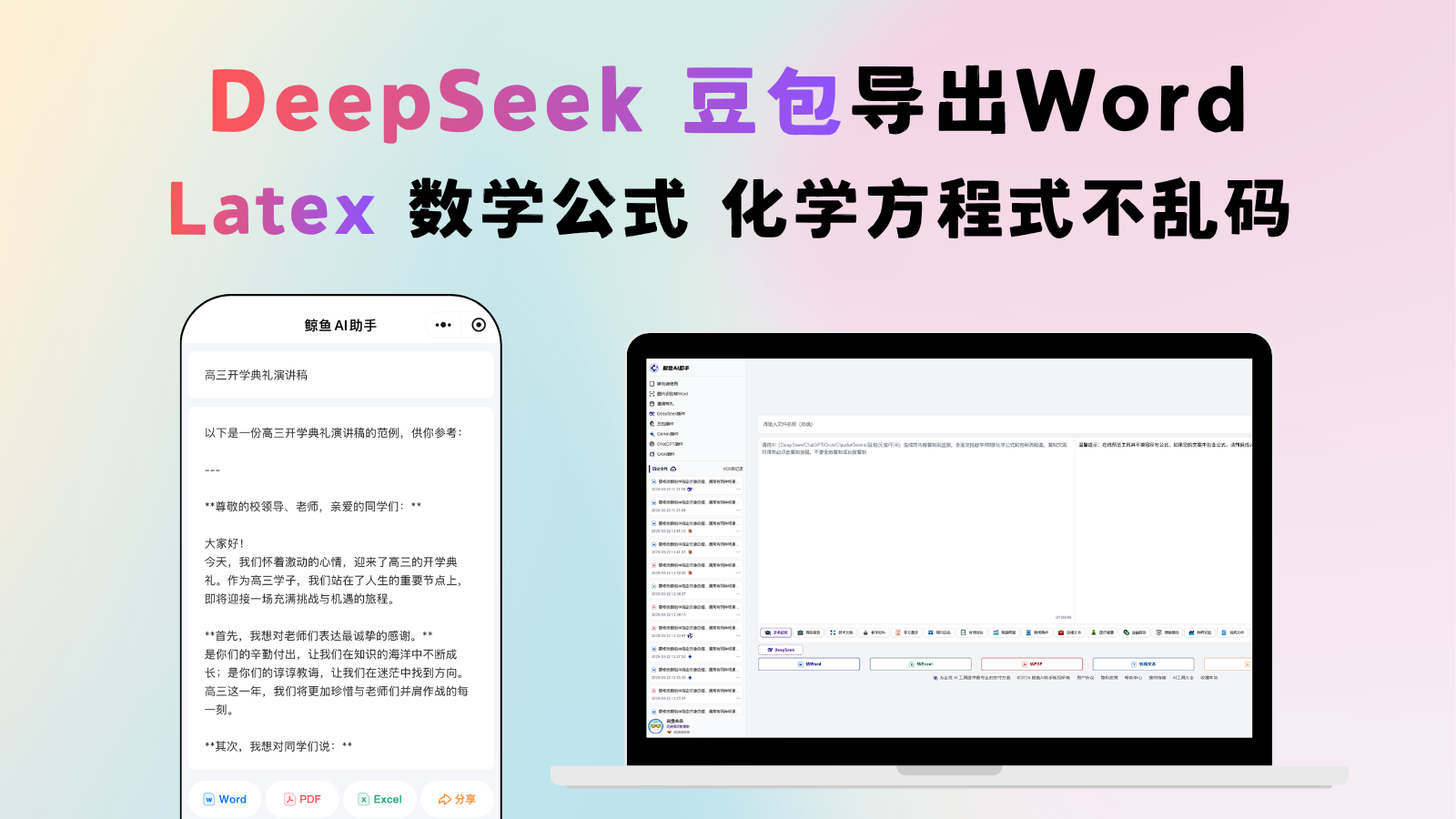
点击DeepSeek回答下方的复制按钮。不要优先使用鼠标全选,以免丢失Markdown结构。
进入完整转换工具,粘贴原文,确认标题、公式、表格和代码块是否被正确识别。
选择Word导出,在Microsoft Word或WPS中打开,检查字体和页面布局后继续编辑。
识别行内、独立段落中的LaTeX公式,避免在Word中只看到反斜杠和公式代码。
按行列转换表格,减少直接复制后出现的错位、边框丢失和内容混排。
区分代码与正文,保留换行和缩进,让技术回答在Word中更容易阅读。
识别DeepSeek输出的Mermaid语法,将渲染后的图表插入文档。
根据Markdown标题层级构建文档结构,便于后续在Word中生成目录。
通过插件选择所需对话内容,减少无关消息进入最终交付文档。
问题通常不在公式内容本身,而是Word无法把LaTeX代码自动转换为Word公式。请保留原始LaTeX语法,通过支持公式的转换流程生成DOCX。
可以借助AI2Word在线工具或DeepSeek专用插件导出Word。具体入口可从本页直接进入。
DeepSeek公式通常是LaTeX代码,Word普通粘贴不会自动转换,需要使用支持LaTeX的转换流程。
可以。复制DeepSeek手机端回答的Markdown内容,进入AI2Word在线工具或App完成转换。
批量能力取决于插件当前版本,请在插件页确认最新说明和支持范围。